https://mybryansk.ru/news/id-113328-kak-izmenit-brauzer-po-umolchaniju-na-kompjuterah-i-smartfonah
Как изменить браузер по умолчанию на компьютерах и смартфонах
Браузер по умолчанию можно изменить в настройках Windows, macOS, Android и iOS, если знать, где искать нужный пункт.
Как изменить браузер по умолчанию на компьютерах и смартфонах
Браузер по умолчанию можно изменить в настройках Windows, macOS, Android и iOS, если знать, где искать нужный пункт.
2026-02-09T17:04+03:00
2026-02-09T17:04+03:00
2026-02-09T17:04+03:00
/html/head/meta[@name='og:title']/@content
/html/head/meta[@name='og:description']/@content
https://mybryansk.ru/uploads/prew/inner_webp/zsw1FaMa9Wo0WiNichr.WEBP
Браузер по умолчанию — это программа, через которую система автоматически открывает ссылки из писем, мессенджеров и других приложений. Если на устройстве установлено несколько браузеров, операционная система выбирает один основной, однако пользователь может изменить этот выбор вручную.В Windows 11 настройки браузера находятся в разделе приложений. Для этого нужно открыть меню «Пуск», перейти в «Параметры», затем выбрать «Приложения» и пункт «Приложения по умолчанию». В списке следует найти нужный браузер и нажать кнопку «Сделать по умолчанию». В отдельных случаях система предлагает назначить браузер для разных типов ссылок и файлов, включая HTTP, HTTPS и HTML-страницы. В такой ситуации важно проверить, что основные протоколы связаны с выбранной программой.В Windows 10 процесс выглядит проще. Через «Пуск» необходимо открыть «Параметры», перейти в раздел «Приложения», затем — «Приложения по умолчанию». В блоке «Веб-браузер» отображается текущая программа, которую можно заменить на другую из списка.На компьютерах Apple браузер по умолчанию меняется через системные настройки. В актуальных версиях macOS нужный пункт находится в разделе «Рабочий стол и Dock». В более ранних версиях параметр расположен в разделе «Основные». При этом выбранный браузер должен быть заранее установлен на устройстве.На iPhone и iPad изменить браузер можно через приложение «Настройки». Пользователю нужно перейти в раздел «Приложения», затем открыть пункт «Приложения по умолчанию» и выбрать нужную программу для веб-просмотра из числа установленных.На устройствах с Android путь к настройкам может отличаться в зависимости от производителя, но общий принцип остаётся одинаковым. В «Настройках» следует открыть раздел «Приложения», затем выбрать «Приложения по умолчанию» и указать браузер, который будет использоваться для открытия ссылок. Если нужной программы нет в списке, стоит проверить, установлена ли она и не отключена ли в системе.Эксперты портала «boda» напоминают, что после смены браузера по умолчанию новые ссылки будут открываться в выбранной программе, однако настройки отдельных приложений могут сохраниться без изменений и потребовать ручной корректировки.
Мой Брянск
info@mybryansk.ru
Мой Брянск
2026
В России
ru-RU
Мой Брянск
info@mybryansk.ru
Мой Брянск
Мой Брянск
info@mybryansk.ru
Мой Брянск
Как изменить браузер по умолчанию на компьютерах и смартфонах
Браузер по умолчанию можно изменить в настройках Windows, macOS, Android и iOS, если знать, где искать нужный пункт.
Автор:
Алексей Новиков
, Редактор Фото: Generated by DALL·E
Браузер по умолчанию — это программа, через которую система автоматически открывает ссылки из писем, мессенджеров и других приложений. Если на устройстве установлено несколько браузеров, операционная система выбирает один основной, однако пользователь может изменить этот выбор вручную.
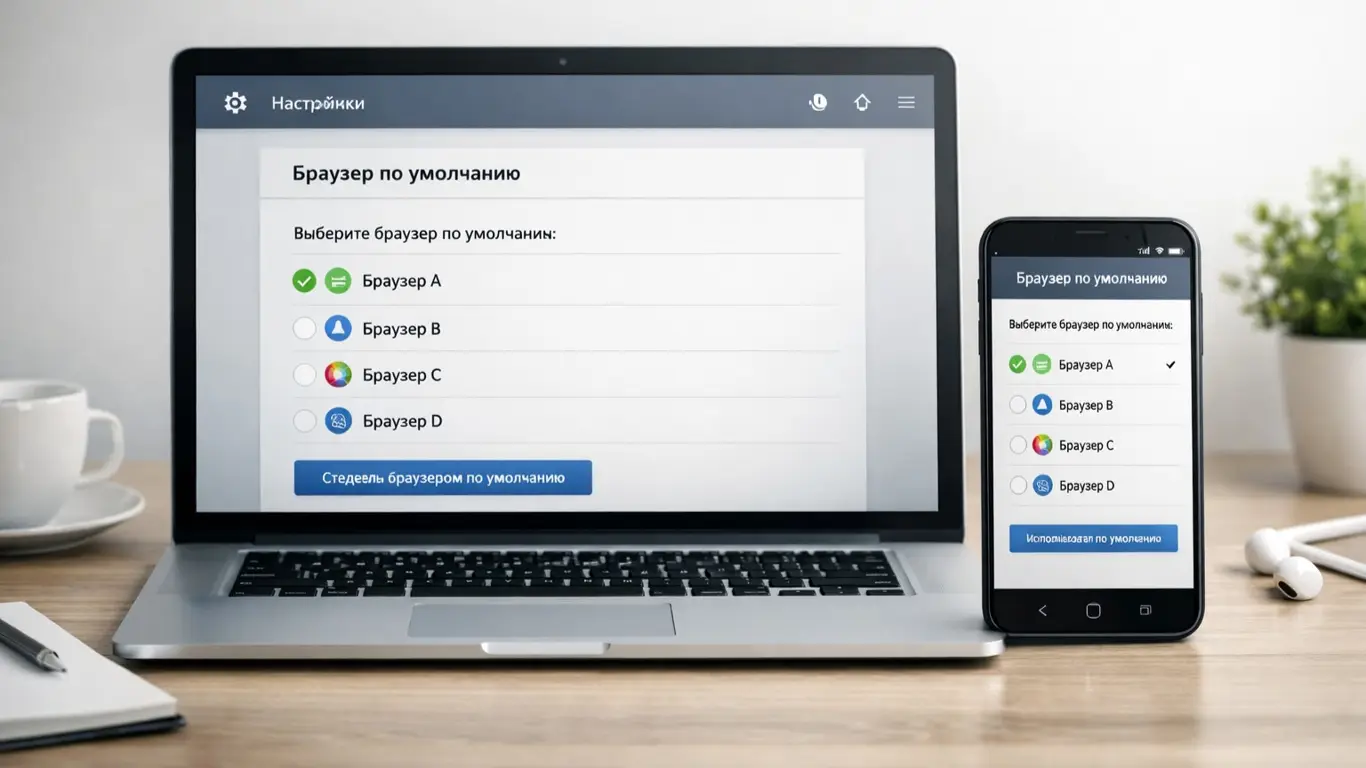
В Windows 11 настройки браузера находятся в разделе приложений. Для этого нужно открыть меню «Пуск», перейти в «Параметры», затем выбрать «Приложения» и пункт «Приложения по умолчанию». В списке следует найти нужный браузер и нажать кнопку «Сделать по умолчанию». В отдельных случаях система предлагает назначить браузер для разных типов ссылок и файлов, включая HTTP, HTTPS и HTML-страницы. В такой ситуации важно проверить, что основные протоколы связаны с выбранной программой.
В Windows 10 процесс выглядит проще. Через «Пуск» необходимо открыть «Параметры», перейти в раздел «Приложения», затем — «Приложения по умолчанию». В блоке «Веб-браузер» отображается текущая программа, которую можно заменить на другую из списка.
На компьютерах Apple браузер по умолчанию меняется через системные настройки. В актуальных версиях macOS нужный пункт находится в разделе «Рабочий стол и Dock». В более ранних версиях параметр расположен в разделе «Основные». При этом выбранный браузер должен быть заранее установлен на устройстве.
На iPhone и iPad изменить браузер можно через приложение «Настройки». Пользователю нужно перейти в раздел «Приложения», затем открыть пункт «Приложения по умолчанию» и выбрать нужную программу для веб-просмотра из числа установленных.
На устройствах с Android путь к настройкам может отличаться в зависимости от производителя, но общий принцип остаётся одинаковым. В «Настройках» следует открыть раздел «Приложения», затем выбрать «Приложения по умолчанию» и указать браузер, который будет использоваться для открытия ссылок. Если нужной программы нет в списке, стоит проверить, установлена ли она и не отключена ли в системе.
Эксперты портала «boda» напоминают, что после смены браузера по умолчанию новые ссылки будут открываться в выбранной программе, однако настройки отдельных приложений могут сохраниться без изменений и потребовать ручной корректировки.